Súgó
Mire való ez a szoftver?
A Dicséret Készítő egy webes alkalmazás, amellyel gyorsan és egyszerűen készíthetsz személyre szabott elismerő okleveleket (dicséreteket). Két típusú dicséret létezik:
- Sima Dicséret — általános elismerés
- Kiemelt Dicséret — kiemelkedő teljesítményért járó elismerés
Minden oklevél tartalmazza a címzett nevét, az elismerés indoklását, egy idézetet és a dátumot. A szoftver PDF formátumban állítja elő az okleveleket, amelyeket ki lehet nyomtatni vagy digitálisan továbbítani.
Hogyan használd?
1. lépés: Adatok megadása
A főoldalon két lehetőséged van:
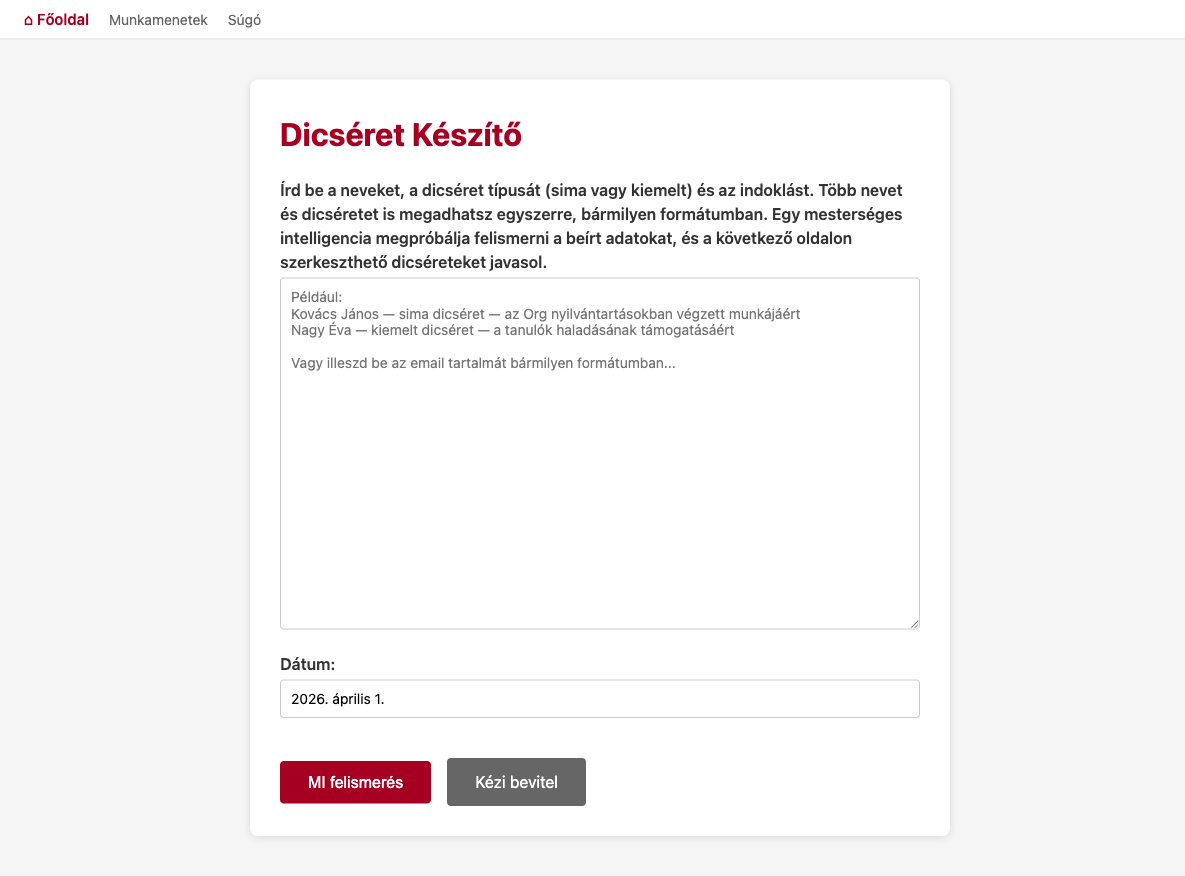
- MI felismerés — Írd be vagy illeszd be a szövegmezőbe a neveket, a dicséret típusát és az indoklásokat bármilyen formátumban. Lehet táblázat, felsorolás, email szöveg vagy akár szabad szöveg. A mesterséges intelligencia megpróbálja automatikusan felismerni az adatokat. Ez a feldolgozás 1-2 percig tarthat.
- Kézi bevitel — Közvetlenül a szerkesztő oldalra jutsz, ahol soronként adhatod meg a neveket, típusokat és indoklásokat.
2. lépés: Szerkesztés
A szerkesztő oldalon egy táblázatban látod az összes bejegyzést:
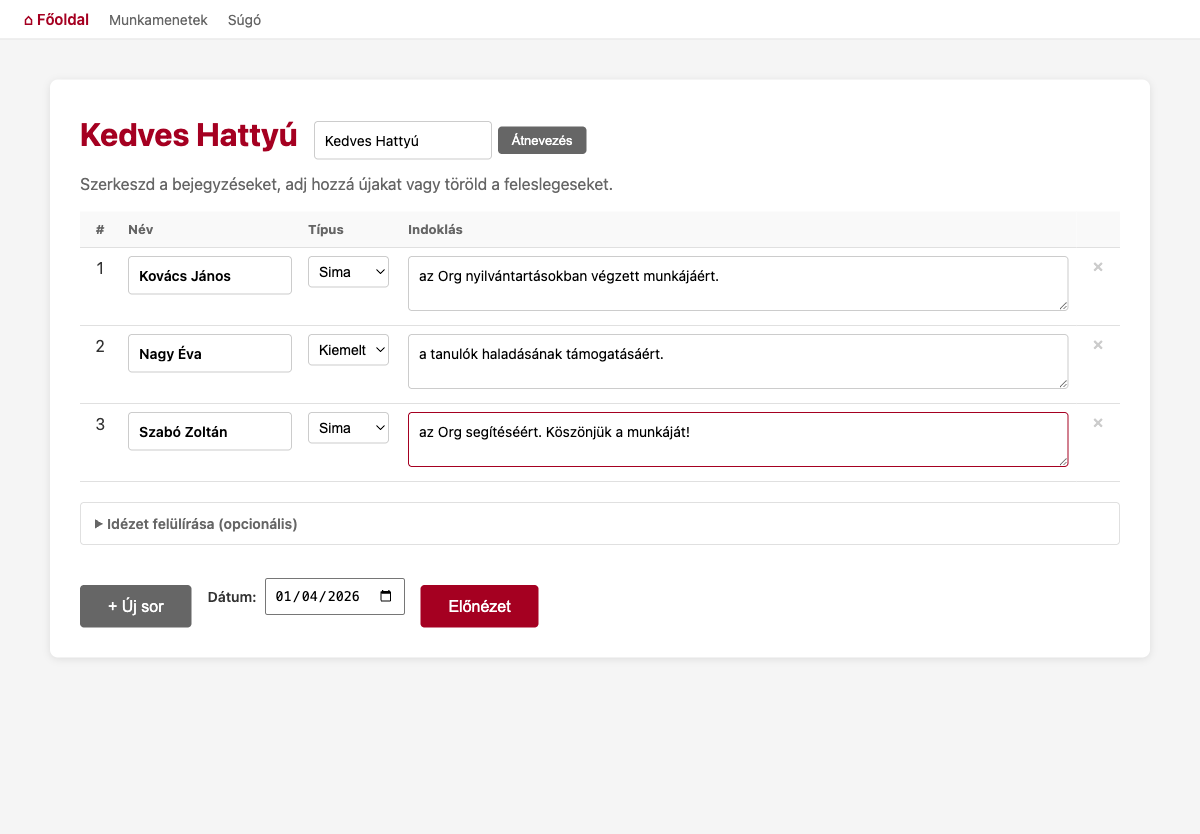
- Név — a címzett teljes neve
- Típus — legördülő menüből választható: Sima vagy Kiemelt
- Indoklás — az elismerés szövege, szabadon szerkeszthető
Ezen az oldalon:
- Az „+ Új sor" gombbal újabb bejegyzéseket adhatsz hozzá
- Az × gombbal törölhetsz egy sort
- A Dátum mezőben állíthatod be az okleveleken megjelenő dátumot
- Az „Idézet felülírása" szekciót kinyitva egyedi idézetet írhatsz a sima és/vagy kiemelt dicséretekhez. Ha üresen hagyod, az alapértelmezett idézet marad. A sortöréseket a rendszer figyelembe veszi az oklevélen is.
Ha minden rendben, kattints az „Előnézet" gombra.
3. lépés: Előnézet
Az előnézet oldalon kártyaként jelenik meg minden elkészült oklevél. Itt ellenőrizheted, hogy a nevek, indoklások és a formázás megfelelő-e.
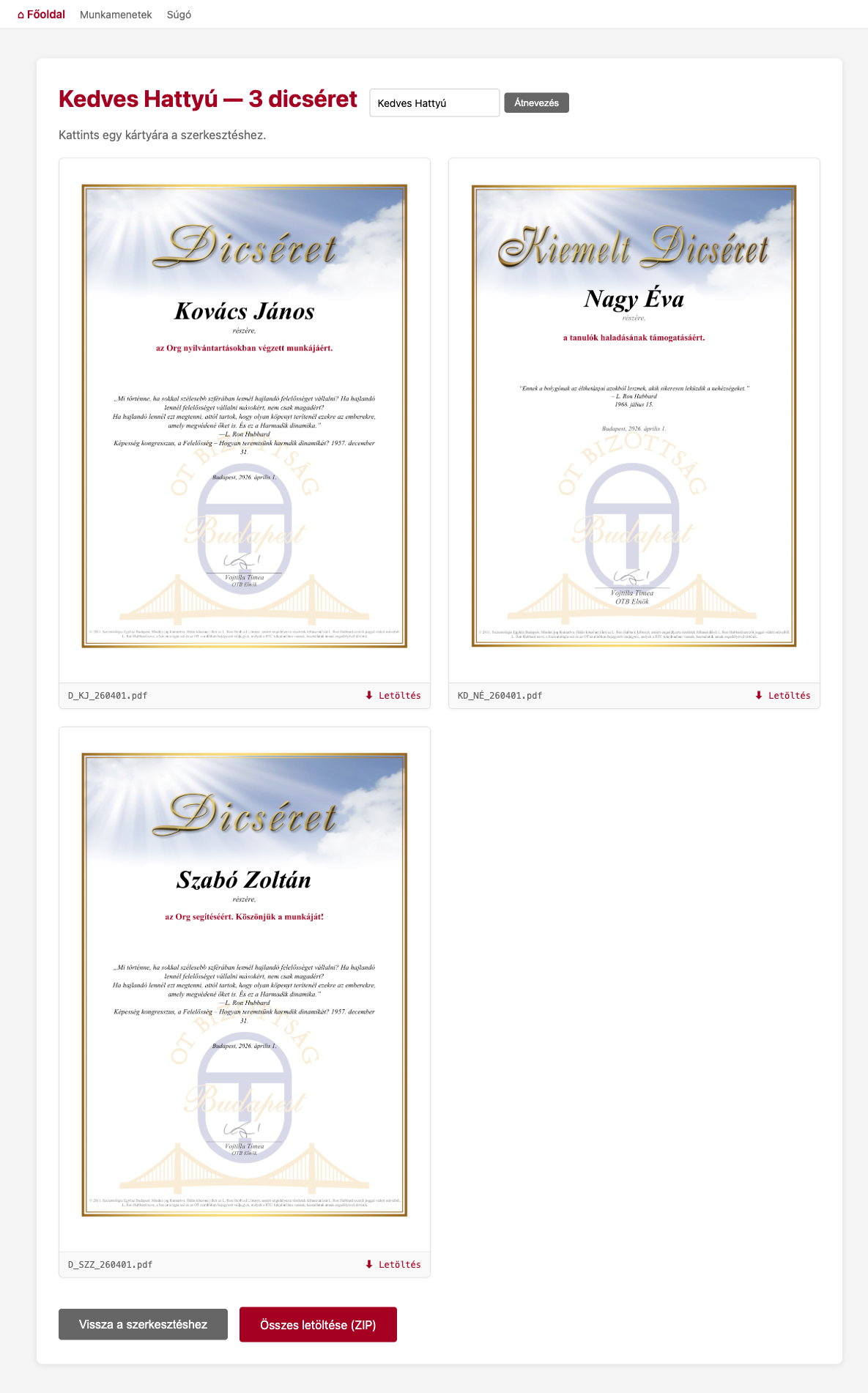
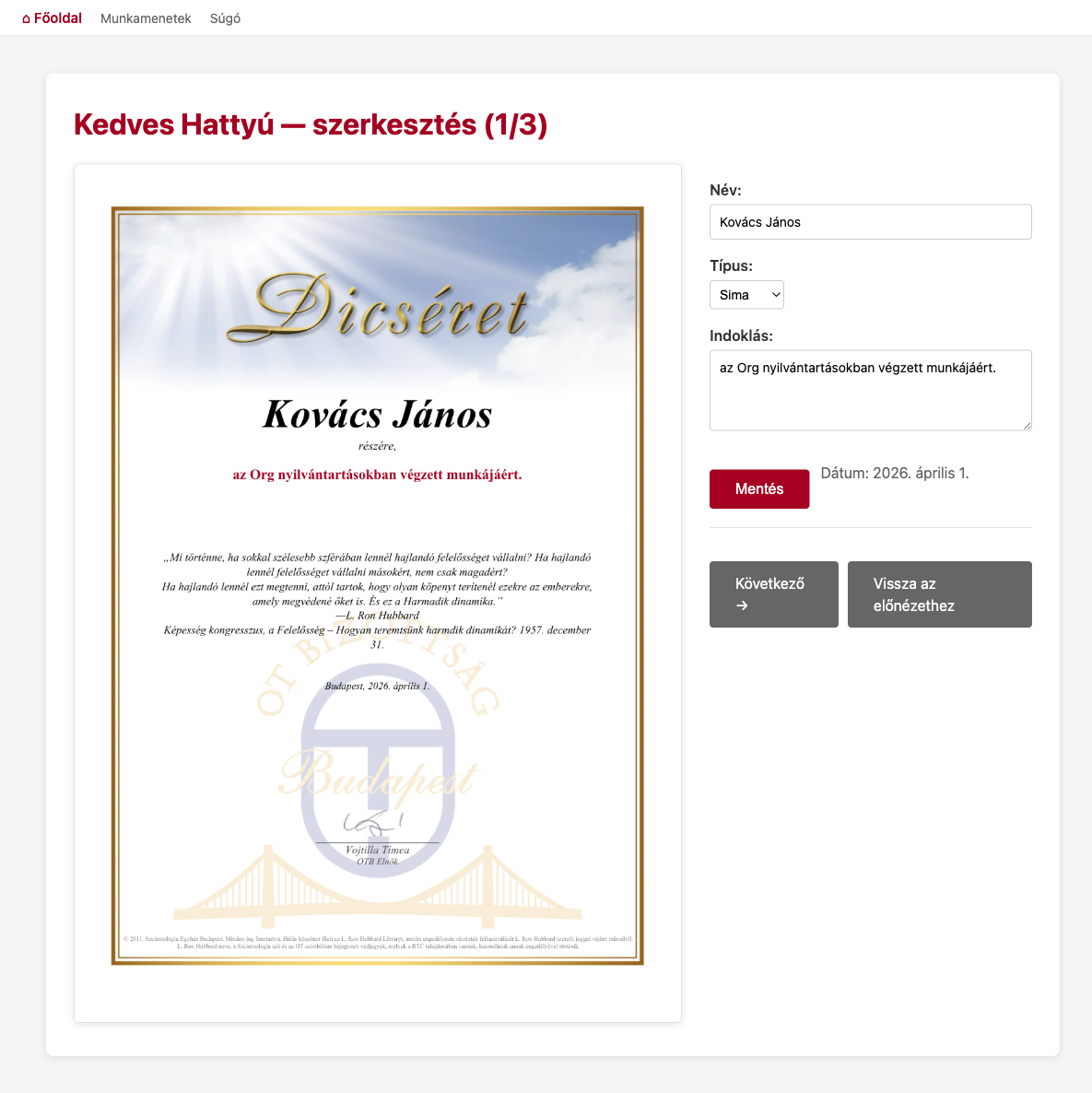
- Kattints egy kártyára a részletes szerkesztéshez — itt módosíthatod a nevet, típust vagy indoklást, majd a „Mentés" gombbal újragenerálod az adott oklevelet. Az Előző/Következő gombokkal léptethetsz a dicséretek között.
- A „Vissza a szerkesztéshez" gombbal visszatérhetsz a táblázatos szerkesztőhöz ha nagyobb módosítás szükséges.
4. lépés: Egyedi szerkesztés
Ha egy kártyára kattintasz, a teljes méretű előnézet mellett szerkesztheted az adatokat. A „Mentés" gomb után azonnal frissül az előnézet.
5. lépés: Letöltés
Az előnézet oldalon kétféleképpen töltheted le az okleveleket:
- Minden kártya alatt a „⬇ Letöltés" linkkel egyesével
- Az „Összes letöltése (ZIP)" gombbal az összeset egyben, egy ZIP fájlban
Munkamenetek
Minden munkafolyamat automatikusan mentődik egy egyedi névvel (pl. „Vidám Bagoly"). A Munkamenetek oldalon (a felső menüből elérhető) bármikor visszatérhetsz egy korábbi munkamenethez a „Folytatás" gombbal.
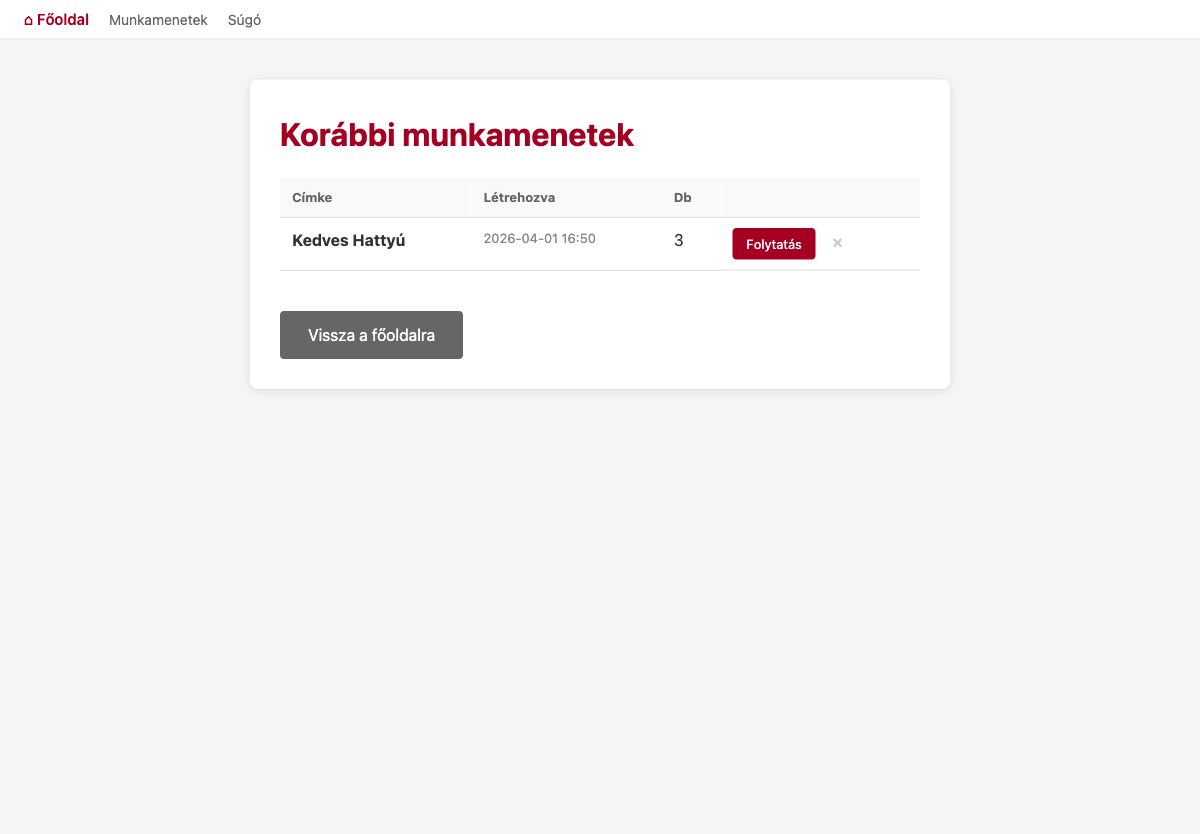
- A munkamenet neve átnevezhető a szerkesztő és az előnézet oldalon
- A munkamenetek listájából törölhetsz az × gombbal (a rendszer megerősítést kér)
- Üres munkamenetek (ahol nem készült előnézet) nem jelennek meg a listában
Tippek
- Az indoklás szövegének nyelvtanilag illeszkednie kell a „Dicséret XY részére, indoklás." mondatba. Jellemzően „-ért" végződésű okhatározó szükséges (pl. „az Org segítéséért"). Ha az MI felismerést használod, a rendszer automatikusan javítja a nyelvtant.
- A rövid indoklások (40 karakternél rövidebb) mellé a rendszer automatikusan hozzáfűz egy köszönő mondatot (pl. „Köszönjük a munkáját!").
- Az indoklásban és az idézetben a sortöréseket (Enter) a rendszer figyelembe veszi — az oklevélen is ott lesz sortörés, ahol te beírtad.
- A fájlnevek automatikusan generálódnak a névből és a dátumból (pl. D_KJ_250113.pdf = Dicséret, Kovács János, 2025.01.13.).
Gyakori kérdések
Mi a különbség a sima és a kiemelt dicséret között?
A két típusnak eltérő a megjelenése (háttérgrafika, színek) és az idézete. A kiemelt dicséret kiemelkedő teljesítményért jár.
Módosíthatom az oklevelet a letöltés után?
Igen! A munkamenetekből bármikor visszatérhetsz, módosíthatod az adatokat, és újra letöltheted a PDF-eket.
Mi történik, ha két embernek ugyanaz a monogramja?
A rendszer automatikusan sorszámot fűz a fájlnévhez (pl. D_KJ_250113.pdf és D_KJ_250113-2.pdf).
Milyen formátumban adjam meg a dátumot?
A szerkesztő oldalon egy naptár (datepicker) segít kiválasztani a dátumot. A rendszer automatikusan átkonvertálja magyar formátumba (pl. „2026. április 1.").